
Руководство пользователя Kolonka
Как устроены проекты, локации, задачи и документы в Kolonka — от первого проекта до публичной страницы и интеграций.
#Быстрый старт
Kolonka держит в одном месте задачи, планирование, документы и обсуждения. Схема работы простая: создайте проект, выберите локацию, добавьте задачу и включите удобное представление.
Первое автоматически созданное пространство получает тёмную обложку Graphite с надписью «first in the space». Изменить обложку можно в Настройки пространства → Общее. Пространства, которые вы создадите позже, начинают работу без этой приветственной обложки.
- Создайте проект. Он хранит локации, задачи, бандлы, документы и состав команды.
- Выберите локацию. У каждой своё название и статусы. Включите режим спринта, если работе нужен календарный период.
- Добавьте задачу. Выберите локацию и введите заголовок. Если доступна только одна локация, Kolonka подставит её сама.
- Выберите представление. Список, доска или таймлайн показывают одни и те же задачи по-разному, копий не создаётся.
Архив хранится 30 дней. Пространства, проекты, локации, задачи, бандлы и документы можно восстановить в этот срок, если они ещё не удалены навсегда.
Вводный тур показывает доступные вам проект и локацию текущего пространства. Кнопка Назад возвращает к предыдущему шагу; клик вне подсказки не переключает шаг. Завершите тур кнопкой Начать работу или создайте первый проект, если у вас есть это право.
#Страница проектов
Это первый экран после входа: все проекты, к которым у вас есть доступ. Откройте Настройки пространства → Лимиты, чтобы посмотреть использование и ограничения текущего пространства.
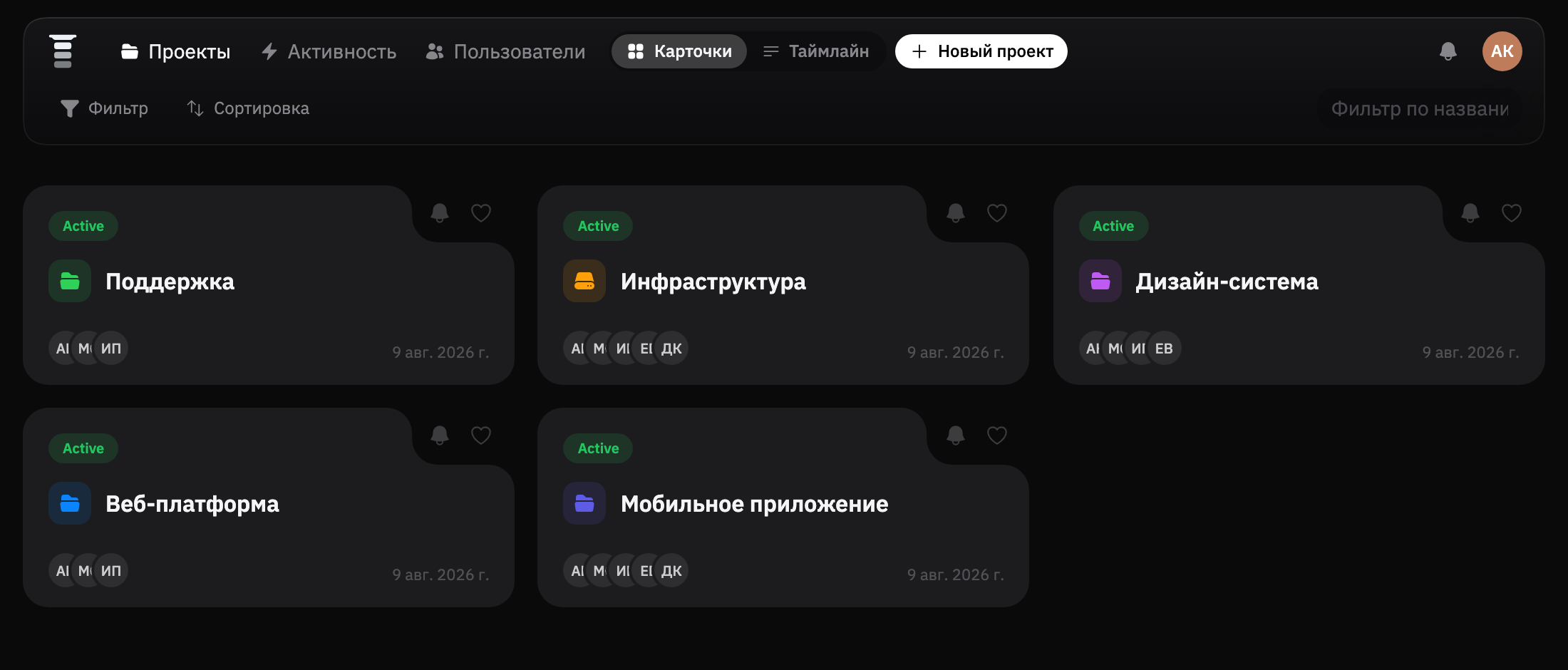
Верхняя панель
На планшетах и компьютерах навигация и инструменты занимают одну строку, когда помещаются. Сначала сокращаются длинные названия пространств и проектов; если места всё ещё мало, инструменты переходят во вторую строку и возвращаются, когда место появляется. Выбранные подписи кнопок сохраняются. На телефонах всегда остаются две строки, а при обновлении страницы последнее измеренное расположение сохраняется на время загрузки.
- Проекты — список всех доступных проектов.
- Активность — общая история изменений по всем проектам.
- Пользователи — участники и их доступ, с группировкой по проектам или по людям.
- Карточки / Таймлайн — два вида страницы. Таймлайн показывает сроки всех проектов на одной шкале.
- + создаёт проект. Рядом находятся меню Отображение с фильтром, сортировкой и полями, а также поиск. Внизу меню можно сохранить настройки карточек или общего таймлайна; сохранённый вид карточек включает выбранные детали.
Карточка проекта
- Изначально карточки показывают название и иконку. В Отображение → Поля можно включить статус, участников или дату создания.
- Колокольчик открывает активность именно этого проекта, сердце добавляет проект в «Избранное».
- Клик по карточке открывает проект. Шестерёнка ведёт в настройки, если у вас есть доступ. Иконки действий остаются видимыми, даже когда все необязательные детали скрыты.
- Карточки можно перетаскивать, порядок сохраняется.
#Проект: создание и настройки
Нажмите + на странице проектов.
- Общее: название, ключ, иконка и цвет. Ключ подставляется автоматически и попадает в номера задач:
HELP-12. После создания ключ не меняется. - Доступ: участники проекта и общий доступ.
- Локации: места хранения задач и их колонки статусов.
- Задачи: встроенные и пользовательские поля и приоритеты.
Настройки уже созданного проекта открываются шестерёнкой рядом с названием проекта или на его карточке. Изменения сохраняются сразу.
- Общее: название, оформление, архивирование и клонирование.
- Доступ: приглашения, заявки на доступ, роли и публичная ссылка.
- Локации: настройки локаций, колонки статусов и архивные локации.
- Задачи: встроенные и пользовательские поля: число, выбор, множественный выбор, дата, участник, оценка, тег.
- Коннекторы — подключение GitHub. Включите общий доступ на вкладке Доступ, чтобы выбрать, что посетители увидят без входа.
Роли
- Владелец управляет всем проектом и может передать владение другому участнику.
- Администратор управляет работой, участниками и публичным доступом.
- Участник работает с задачами и документами, к которым у него есть доступ.
Клонировать создаёт копию проекта с его структурой. Архивировать убирает проект из списка; в течение 30 дней его можно восстановить из архива. На телефоне обе кнопки находятся в одной нижней строке настроек проекта.
#Локации и режим спринта
Задача всегда лежит в одной локации. У локации собственные название, иконка, цвет и статусы. Кнопка Создать локацию добавляет новую; начальный «Бэклог» можно переименовать.

- Обзор показывает сводку проекта. У документов также есть отдельная кнопка открытия.
- Все локации собирает задачи из всех доступных локаций в одном представлении.
- Откройте меню локаций, чтобы выбрать нужную. Шестерёнка ведёт в настройки, кнопка графика открывает Метрики в отдельном окне.
- Для непрерывной работы оставьте режим спринта выключенным. Включите его, когда нужны даты начала и окончания.
Спринт
Включите Режим спринта в настройках локации и заполните обе даты. Изменения сохраняются автоматически; при ошибке индикатор сохранения предлагает повторить попытку. Незавершённый период или отклонённое сохранение остаются защищены при закрытии окна и переходе на другую страницу. Название также сохраняется по Enter.
Состояние периода меняется по календарю: запланирован, активен, завершён. Используется часовой пояс, сохранённый при настройке; последний день включён целиком. По окончании сохраняется результат, задачи остаются в локации и доступны для редактирования. Продление завершённого периода или повторное включение режима сохраняет прежние результаты.
Архивация локации сохраняет её задачи и результаты на месте. Восстановление доступно в Настройки проекта → Локации → В архиве. Окончательное удаление требует точного названия и, если есть задачи, целевой локации с явным сопоставлением статусов. Архивные задачи сохраняют признак архива. Последнюю активную локацию нельзя архивировать или удалить.
Непрерывная работа и метрики
Без режима спринта работа в локации продолжается без календарной границы. Кнопка Метрики в меню локаций показывает поступившие и завершённые задачи, работу в процессе и время в локации. В режиме спринта доступны графики периода и сохранённые результаты. Метрики рассчитываются автоматически; формы ёмкости и ручной настройки точки отсчёта нет. Время в локации считается от последнего попадания задачи в неё, а неполная история отмечается явно.
#Перенос задач и статусы
У каждой локации собственный набор статусов — их можно добавлять, переименовывать, перекрашивать и переставлять, а финальные помечать как завершающие.
Поэтому при переносе задачи статус может не совпасть: в бэклоге есть «На уточнении», а в спринте такого статуса нет. В этом случае Kolonka покажет диалог сопоставления и попросит выбрать, в какой статус приземлить задачу.
Перенос можно делать по одной задаче из её карточки или сразу для нескольких — выделите задачи и выберите «Переместить» в массовых действиях.
#Задачи
Нажмите Создать или клавишу C.
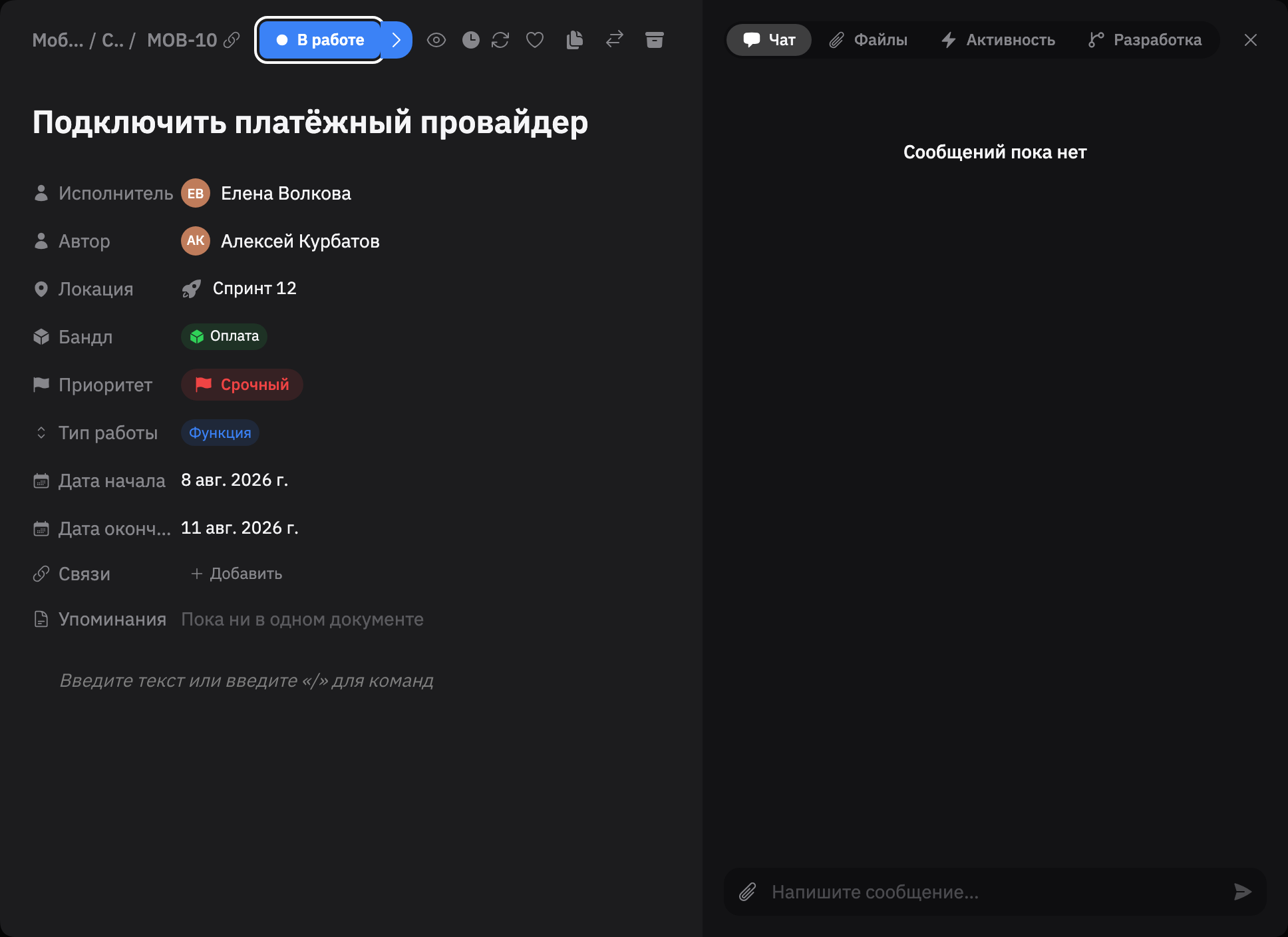
- Сверху выбираются проект, локация и стартовый статус.
- Выбрав локацию, введите заголовок. Исполнителя, бандл, приоритет, оценку, даты и пользовательские поля можно заполнить сразу или позже. Последняя выбранная локация запоминается для этого проекта; недоступный вариант не подставляется.
- Ниже — описание с форматированием, списками, ссылками, изображениями и вложениями.
- ⌘/Ctrl + Enter создаёт задачу.
Карточка задачи
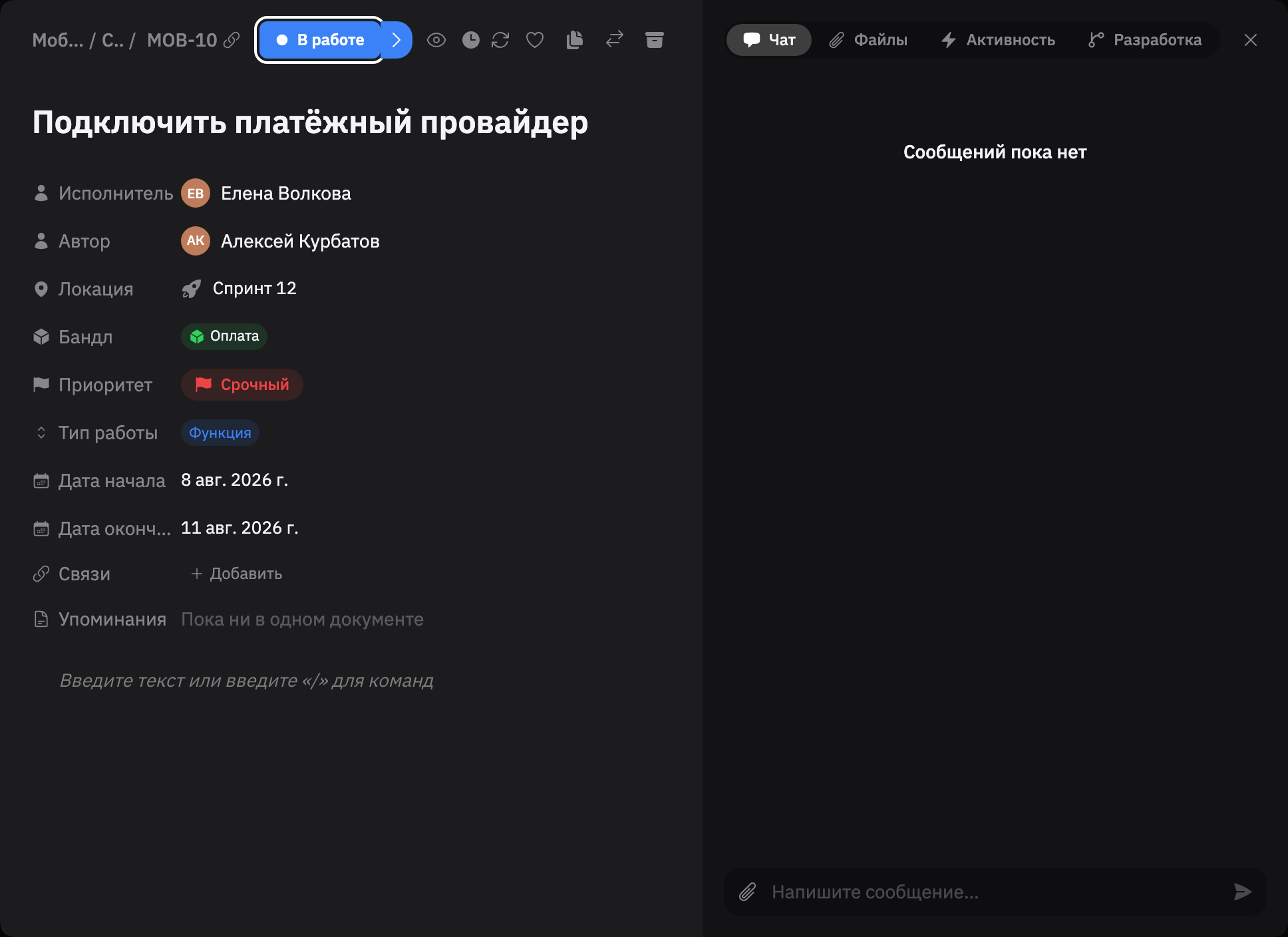
В левой панели находятся заголовок, поля, связи и описание. Статус расположен справа в её шапке, меню действий сразу слева от него. Правая панель содержит вкладки Чат, Файлы, Активность и Разработка.
- Поля. Встроенные: статус, исполнитель, автор, локация, бандл, даты начала и окончания. Проект может добавить приоритет, оценку и любые пользовательские поля. Если вы ещё не настраивали видимость, среди строк полей показан только исполнитель. Пункт Настроить поля в меню задачи позволяет показать или скрыть поля, включая исполнителя и локацию, либо скрыть или показать все поля. Компактная кнопка полей возвращает скрытые строки; значения не меняются. Добавление или заполнение поля не показывает его автоматически.
- Чат. Обсуждайте задачу, упоминайте коллег через
@, отвечайте на сообщения и цитируйте фрагмент описания. Сообщения можно редактировать и удалять, действие остаётся в истории. - Файлы. Вложения описания и чата. Изображения и поддерживаемые форматы открываются прямо в интерфейсе, остальные скачиваются.
- Активность. История изменений задачи и время, проведённое в каждом статусе.
- Разработка. Коммиты и pull request из подключённого GitHub, если в них указан ключ задачи.
Связи
Задачу можно связать с другой как блокирует, заблокирована или связана. Циклическую блокировку Kolonka создать не даст. Связи видны и в карточке, и линиями на таймлайне.
Меню действий рядом со статусом позволяет подписаться на задачу, скопировать ссылку, клонировать её, перенести в другую локацию или проект и архивировать. Нажмите статус, чтобы выбрать другой.
#Бандлы
Бандл — группа связанных задач: эпик, релиз, направление работы.
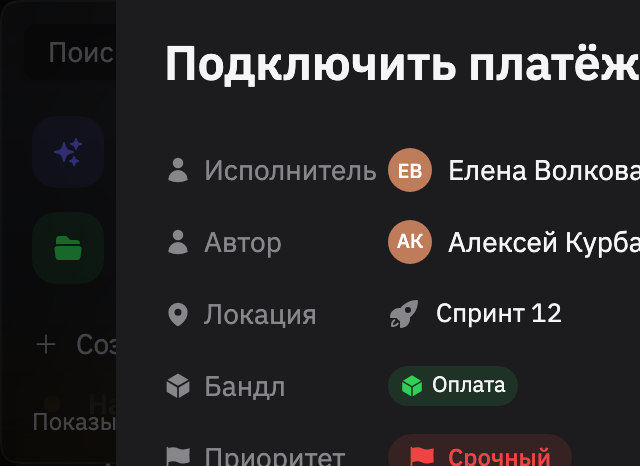
- Откройте значок куба в тулбаре и нажмите Создать бандл: выберите иконку и цвет, введите название и сохраните.
- Если выделено две задачи или больше, бандл можно создать сразу из выделенных. Когда часть из них уже лежит в других бандлах, Kolonka спросит и перенесёт их в новый; перенос записывается в активность.
- В открытом бандле можно переименовать его, добавить существующие задачи, создать новые и настроить связи с другими бандлами.
- Показывать как подгруппы превращает бандлы в заголовки секций: в списке задачи вкладываются под бандл, на доске бандлы становятся подгруппами внутри колонок.
- Архивация бандла не удаляет задачи — они просто перестают быть сгруппированными.
#Список, доска и таймлайн
Каждая локация поддерживает три представления. Выбранное запоминается отдельно для каждого проекта и локации. Описанные ниже начальные настройки применяются, если своего выбора ещё нет; существующие настройки отображения сохраняются.
Список
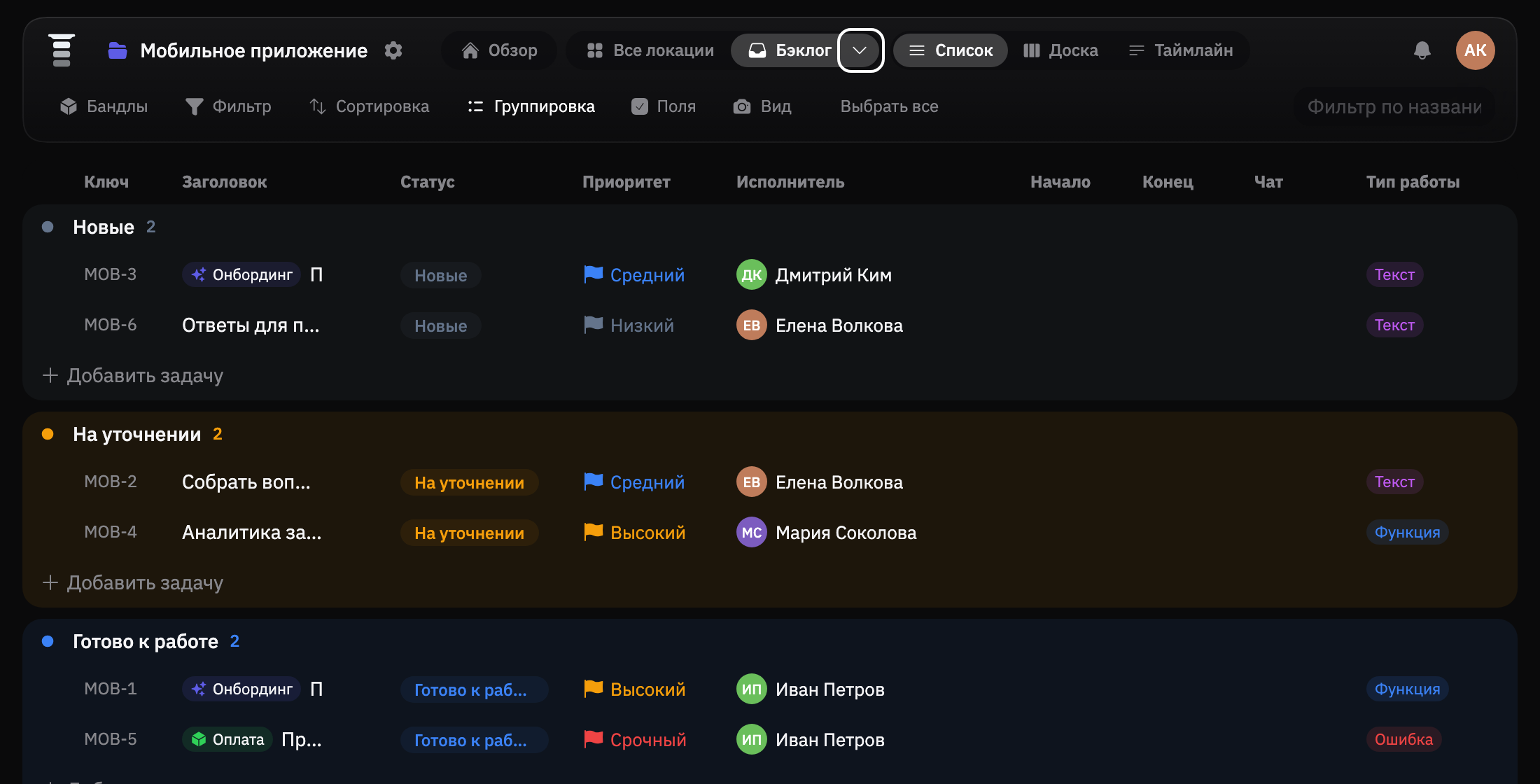
Изначально таблица показывает ключ задачи, название, статус, приоритет и исполнителя, если эти поля доступны. Значения редактируются прямо в строках, колонки можно скрывать и переставлять. Даты, оценку и остальные поля можно включить в Отображение → Поля; скрытые колонки не возвращаются после перезагрузки.
Доска
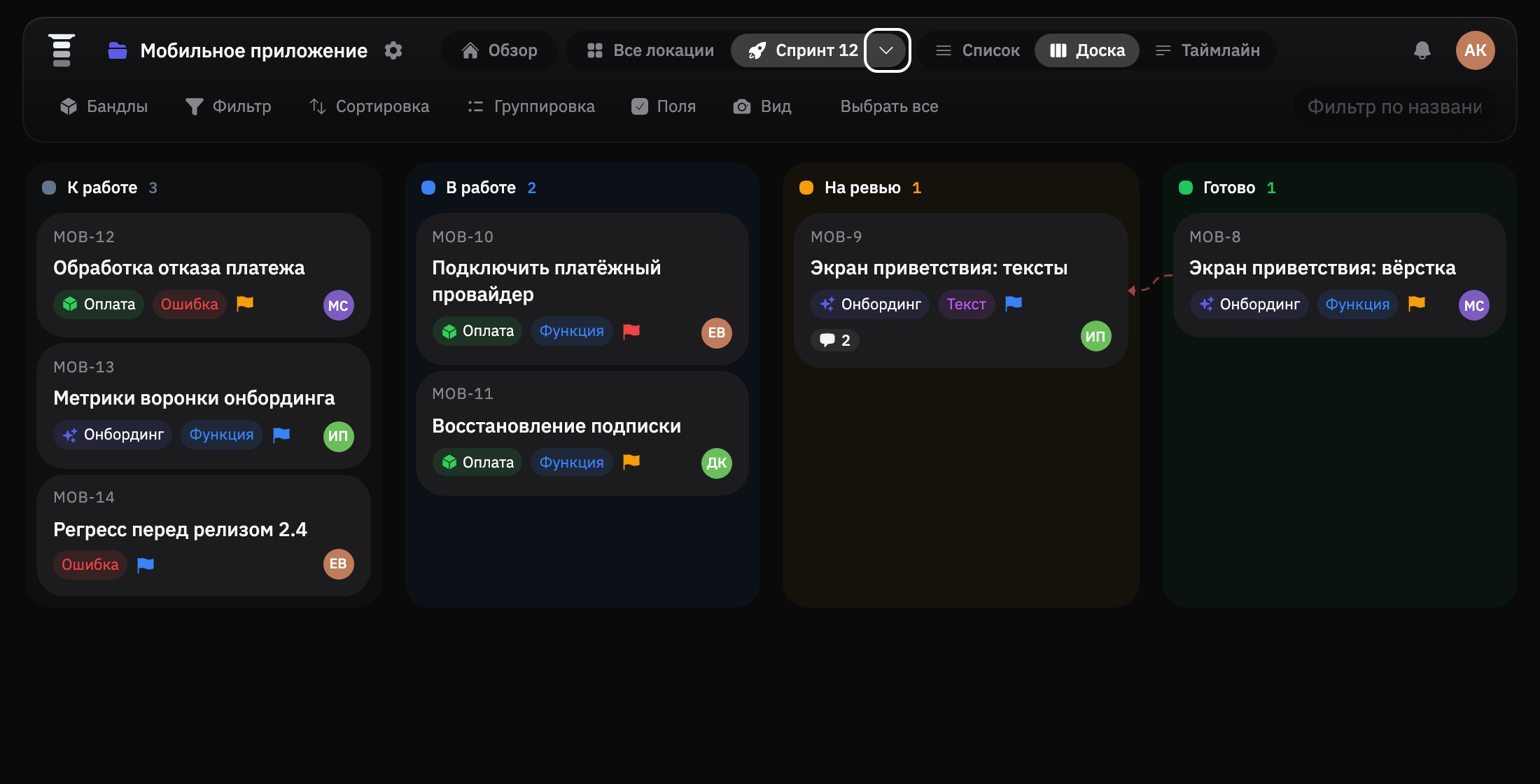
Колонки соответствуют статусам, перетаскивание карточки меняет статус. Изначально карточки показывают только название. Детали можно включить в Отображение → Поля. Счётчики задач и суммы оценок в заголовках колонок изначально скрыты и включаются в настройках отображения.
Таймлайн
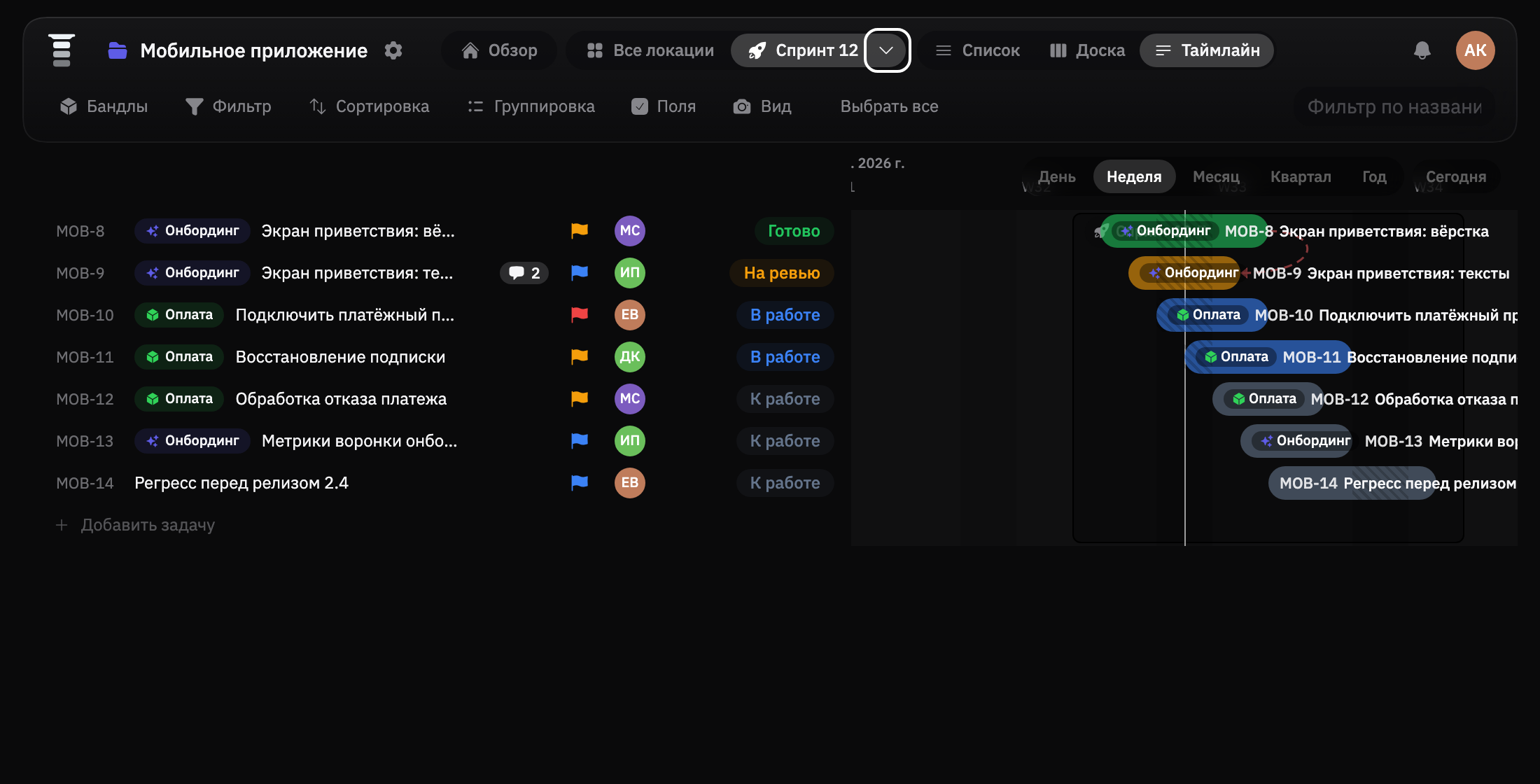
Задачи с датами отображаются полосами на шкале. Перетащите полосу, чтобы сдвинуть сроки, потяните за край, чтобы изменить длительность. В боковой таблице и на полосах изначально показаны только названия задач, линии связей скрыты. В настройках отображения можно включить другие поля или линии связей и настроить цвет и высоту полос.
Инструменты тулбара
Отображение объединяет фильтр, сортировку, группировку и поля. Меню запоминает последний открытый раздел; в компактном тулбаре оно обозначено иконкой с подсказкой. Точка на кнопке означает, что фильтр, сортировка или группировка не по умолчанию, а та же точка на вкладке показывает, где именно.
- Фильтр — статусы, участники, локации, даты, связи и пользовательские поля.
- Сортировка — ручной порядок или сортировка по полю. Перетаскивание работает только в ручном режиме.
- Группировка — по статусу, исполнителю, бандлу и другим полям.
- Поля — отдельные наборы видимых полей для колонок списка, карточек доски и полос таймлайна.
- Поиск фильтрует задачи по названию или номеру. Глобальная палитра также принимает полный ключ задачи, в том числе с числовым ключом проекта.
- Сохранить настройки отображения внизу меню создаёт именованный вид. Сохранённые виды расположены строками над этой кнопкой; длинный список прокручивается. Нажмите строку, чтобы применить вид, или три точки справа для действий, включая доступное вам изменение видимости. Галочка исчезает, если текущие настройки отличаются от сохранённых.
Массовые действия
Выделите несколько задач мышью или с Shift, и появится меню массовых действий: сменить статус, исполнителя, приоритет и другие поля, собрать задачи в бандл, перенести в другую локацию или проект, архивировать.
#Документы
Документы — встроенная база знаний проекта: требования, решения, инструкции и планы лежат рядом с задачами.
- Структура. Документ может быть контейнером с дочерними страницами и подстраницами. Страницы создаются из левой панели, порядок меняется перетаскиванием.
- Редактирование. Введите текст или нажмите /, чтобы открыть список блоков: заголовки, списки, ссылки, изображения, файлы. Изменения сохраняются автоматически, индикатор сверху показывает состояние сохранения.
- Доступ. Для участников проекта задаётся базовый уровень: редактирование, комментирование, просмотр или без доступа. Для отдельных людей можно сделать исключение.
- Комментарии. Поддерживают ответы, редактирование и мягкое удаление.
- История версий. Kolonka сохраняет версии по мере работы. Важное состояние можно сохранить под именем, открыть для просмотра и восстановить.
Если документ уже изменён в другой вкладке, устаревшая версия не перезапишет новые данные.
#Уведомления
Kolonka отделяет то, что требует вашего внимания, от полной истории проекта.
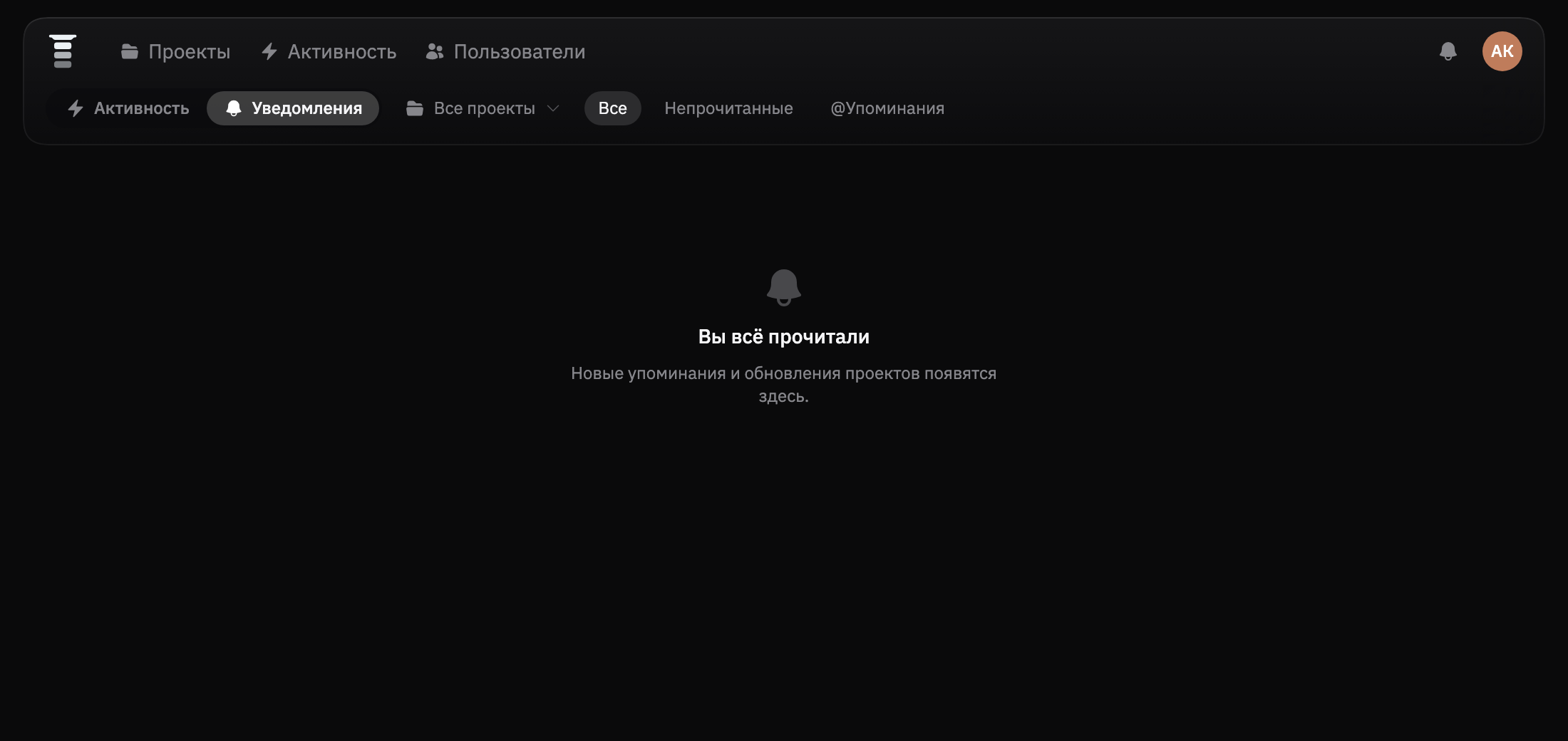
Колокольчик показывает непрочитанное. В центре уведомлений есть вкладки Все, Непрочитанные и @Упоминания, фильтр по проекту и отметки «прочитано / не прочитано».
Уведомления приходят об упоминаниях, назначениях, сообщениях в отслеживаемых задачах, изменениях статуса и полей, приближении срока, старте и завершении спринта, заявках на доступ и новых задачах из публичной формы.
Подписка
Нажмите сердце в карточке задачи, чтобы получать её обновления. Исполнителя и участников обсуждения Kolonka подписывает автоматически. Отмеченные проекты и задачи собраны на странице «Избранное».
Каналы и Telegram
Для каждого проекта выбирается набор событий и канал доставки: внутри приложения, личные сообщения Telegram или оба. Проект можно полностью заглушить.
Telegram подключается в профиле на вкладке Безопасность. Бот используется и для уведомлений, и для восстановления пароля.
#Общий доступ
Проект можно показать людям без доступа к рабочему пространству.
На вкладке Доступ раскройте Общий доступ, включите ссылку и выберите доступные для публикации локации и документы. Внутренняя активность и метрики локаций посетителям не показываются. Если опубликованы только документы, ссылка открывает их сразу; если ещё ничего не опубликовано, появится пояснение.
- Документы. В публичном разделе документов видны только страницы, опубликованные отдельно. Откройте документ, нажмите «Доступ» и опубликуйте текущую страницу или весь документ. Новые страницы остаются приватными, пока вы не опубликуете их вручную.
- Приём задач. Для выбранных колонок можно разрешить вошедшим посетителям отправлять новые задачи. Автор видит свою отправку и может изменить или отозвать её, пока команда не начала работу.
Посетители видят только опубликованные данные: email и внутренние комментарии не раскрываются, вложения задач остаются доступны только вошедшим пользователям.
#GitHub
В настройках проекта откройте Коннекторы, подключите GitHub App и выберите репозитории. Коммиты и pull request, в которых указан ключ задачи (HELP-12), появляются во вкладке Разработка этой задачи. При желании задача автоматически переходит в выбранный статус после merge pull request.
#Профиль и настройки
Нажмите на аватар в правом верхнем углу и откройте карточку профиля.
- Профиль — имя, аватар, email и открытые задачи.
- Безопасность — пароль, восстановление, подключение Telegram, экспорт данных и удаление аккаунта.
- Уведомления — события и каналы отдельно для каждого проекта.
- Настройки — тема, шрифт, язык, акцентный цвет, плотность интерфейса, компактные локации, режимы вида и тулбар, поведение клика и стартовое представление проекта.
- Хранилище — использование лимитов: проекты, задачи, документы, файлы и место.
#Поиск, горячие клавиши и архив
- ⌘/Ctrl + K открывает палитру: поиск по задачам и проектам плюс быстрые команды.
- C создаёт задачу, ? показывает все сочетания, доступные на текущем экране.
- Стрелки перемещают фокус по карточкам и строкам, Enter открывает то, что в фокусе.
Остальные разделы
- Активность показывает историю изменений по всем доступным проектам. Откройте Отображение → Фильтр, чтобы выбрать проекты, участников и типы действий, или Отображение → Сортировка, чтобы показывать сначала новые или старые события. В разделе «Активность» пространства используется то же меню. На телефоне откройте Отображение из меню действий пространства; кнопка Назад возвращает в это меню.
- Избранное — проекты и задачи, отмеченные сердцем.
- Архив — пространства, проекты, локации, задачи, бандлы и документы с хранением 30 дней. Строка показывает название, дату архивации, тип и того, кто архивировал; неизвестные исторические данные отмечены явно. В меню Отображение доступны фильтр по типу и сортировка по дате или названию. Если права позволяют, объект можно восстановить или удалить навсегда сразу. При удалении пространства или проекта нужно подтвердить точное название; рядом есть кнопка его копирования.
- Журнал ошибок — технические записи для диагностики; обычно нужен только при обращении в поддержку.